Bien démarrer
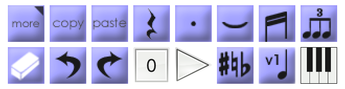
1. Boîte à outils
Tous les outils de notation sont réunis ici. Le bouton en haut à gauche donne accès à d’autres outils.

2. Vue de la page
Ouvrez la vue de la page pour ajuster la mise en page avant d’imprimer ou de partager la partition.

3. Menu
Le menu donne accès aux réglages de la partition, des pistes, de la lecture et de l’application, ainsi qu’aux fichiers, à l’export et à l’aide.
Saisie OneFlick

Avec OneFlick, choisissez l’élément à saisir et son emplacement d’un seul geste. Cette méthode convient aux personnes qui souhaitent accélérer la saisie.
Saisie classique
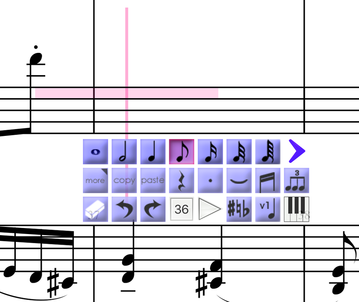
Choisissez un élément dans la boîte à outils, puis indiquez où le placer. Cette méthode convient particulièrement aux personnes qui découvrent les applications de notation.
Dans l’éditeur, ouvrez « Le menu » → « Paramètres de partition ». La vidéo montre comment définir Indication de mesure, Armure et Tempo au début du morceau.
Dans l’éditeur, ouvrez « Le menu » → « Paramètres de partition » → « Paramètres de piste ».
Repères de la vidéo
0:00 Ajouter une piste
0:08 Réorganiser les pistes
0:18 Afficher ou masquer les pistes dans l’éditeur
0:30 Supprimer une piste
La vidéo a été réalisée avec la version 2.2. L’interface a évolué, mais les opérations présentées restent les mêmes.
En créant un Système à deux portées pour piano, la vidéo montre comment ajouter des pistes, changer la clef principale et regrouper les pistes. Le modèle se trouve dans « Modèles et exemples » dans la liste des fichiers.
Nouvelle vidéo
Mise en ligne le 2 janvier 2025
Activez les sous-titres (CC). La vidéo n’a pas de commentaire audio.
Depuis la version 3.6.0, maintenez le doigt sur l’instrument ou la percussion sélectionnés pour en écouter un aperçu.
Repères de la vidéo
0:00 Introduction
0:08 Aperçu des instruments mélodiques
0:42 Aperçu des percussions
Découvrez comment afficher une partie transposée, par exemple pour une trompette en si bémol, tout en la faisant entendre à sa hauteur réelle.
Activez les sous-titres (CC). La vidéo n’a pas de commentaire audio.
La vidéo a été réalisée sur un Galaxy S22 Ultra. L’interface peut être légèrement différente sur iPhone et iPad.
Le titre du morceau et le nom du fichier sont distincts.
Repères de la vidéo
0:00 Introduction
0:10 Nom du fichier et titre du morceau
0:50 Titre et crédits
1:45 Ajuster l’espace réservé au titre
2:10 Pied de page
Si vous définissez le titre avant le premier enregistrement, l’application vous proposera de l’utiliser comme nom de fichier.
Deux commandes essentielles de l’éditeur. La première vidéo montre comment verrouiller un outil pour l’utiliser plusieurs fois. La seconde présente Le curseur de position. Activez les sous-titres (CC) pour suivre les explications, sans commentaire audio.
Saisie des notes : les bases d’iWriteMusic. Vidéo du 29 août 2023, réalisée sur Galaxy S22 Ultra. L’interface peut différer sur iPhone et iPad. Activez les sous-titres (CC). Repères :
0:00 introduction ;
0:23 saisie au doigt en mode classique ;
1:20 défilement automatique ;
1:43 geste d’annulation de la saisie ;
1:58 ajouter des harmonies ;
2:10 modifier la durée d’une note ;
2:18 insérer une note ;
2:26 maintenir le doigt pour monter ou descendre la tête de note ;
3:03 saisir des silences ;
3:14 toucher deux fois pour verrouiller l’outil ;
3:30 gomme ;
4:18 saisie au stylet ;
4:58 altération ;
5:49 ligature de notes, liaison de prolongation, groupe irrégulier ;
6:27 saisie au doigt en mode OneFlick ;
7:36 saisie au clavier en mode classique ;
8:50 au clavier en mode OneFlick ;
9:35 mode clavier Sans saisie. Vidéo du 28 septembre 2023, avec sous-titres :
0:00 introduction ;
0:15 ligature de notes ;
1:14 groupes irréguliers ;
2:43 liaison de prolongation ;
3:07 point d’augmentation. Voir aussi l’écriture à plusieurs voix dans la Masterclass. La vidéo d’une version antérieure couvre ces bases en six minutes environ, y compris la saisie, la gomme, l’annulation et le rétablissement, le défilement automatique dans les réglages, le verrouillage, la hauteur, la durée, les harmonies, le changement de voix et les silences multimesures.


La vidéo montre comment utiliser L’outil d’altérations pour ajouter dièse, bécarre, bémol, double dièse ou double bémol, et comment afficher ou masquer un altération de précaution. Activez les sous-titres (CC). La vidéo a été tournée sur Galaxy S22 Ultra ; l’interface peut différer sur iPhone et iPad.
Outils supplémentaires


Outils supplémentaires (« More ») · Afficher uniquement la liste. Barres de mesure et signes de reprise. Vidéo du 31 octobre 2023 sur Galaxy S22 Ultra, avec sous-titres (CC) :
0:00 introduction ;
0:13 outils de barre de mesure ;
0:42 verrouiller par double toucher ;
1:08 outils en mode OneFlick ;
1:25 ajout automatique des barres de mesure ;
1:45 notes rouges lorsque la durée dépasse celle de la mesure ;
2:28 vider ou supprimer des mesures ;
3:24 silences multimesures. La Masterclass explique comment définir un ordre de lecture que l’application ne reconnaît pas automatiquement. Deuxième vidéo, avec sous-titres :
0:00 remplacer ou insérer des barres de mesure ;
0:30 les effacer ;
0:50 Crochets de première et deuxième fins ;
1:10 Segno et Dal Segno ;
1:35 barres obliques ;
1:55 vider ou supprimer une mesure. Vidéo sur les changements en cours de morceau :
0:00 clé ;
0:30 armure ;
1:20 indication de mesure ;
1:55 tempo. Vous pouvez aussi modifier les valeurs initiales dans les réglages de la partition et la clé dans les réglages de la piste. Certaines vidéos utilisent la version 2.2 : l’aspect diffère, mais les opérations présentées sont les mêmes.


0:00 clé ·
0:30 armure ·
1:20 indication de mesure ·
1:55 tempo. Les valeurs initiales se règlent aussi dans les réglages de la partition, et la clé dans ceux de la piste.


maintenez le doigt une seconde pour afficher les flèches, puis touchez une flèche. Touchez ailleurs pour désélectionner. L’outil reste verrouillé jusqu’au choix d’un autre outil. Pour monter ou descendre rapidement une note, utilisez L’outil de saisie des notes. Depuis la version 3, vous pouvez déplacer les extrémités d’une liaison de phrasé et régler la longueur de la hampe d’une note ou d’une note d’ornement.

touchez CM7 pour ouvrir la barre de saisie, puis un bouton pour ouvrir Le sélecteur d’accords. Composez l’accord et validez avec OK. Pour effacer, sélectionnez la gomme puis le symbole. Les réglages de la partition permettent d’ajuster la taille du texte, la position par défaut et la division minimale du rythme harmonique.


choisissez la note de départ, saisissez le texte et validez avec Retour. Utilisez les commandes de déplacement, choisissez une ligne de 1 à 10, et sélectionnez la note et la ligne pour modifier une syllabe. La gomme efface la syllabe choisie. La taille du texte se règle dans les réglages de la partition.

choisissez la position avec les repères horizontal et vertical, puis saisissez le texte. Touchez un texte pour le modifier, ou utilisez la gomme pour l’effacer. Vidéo du 2 janvier 2025, sous-titres CC, Galaxy S22 Ultra :
0:00 introduction ;
0:09 « Italique » ;
0:40 « Toutes les pistes » ;
1:02 déplacement individuel ;
1:50 effacement simultané. Ces options datent de la version 3.6.0.

Sélectionnez les deux notes qui délimitent le passage et indiquez le déplacement. Utilisez La commande d’annulation pour annuler.

Saisissez ces notes comme les notes ordinaires, sans sélectionner de durée. Placez-les à l’aide des repères horizontal et vertical. Si vous en saisissez plusieurs, elles prennent automatiquement la forme de doubles croches.

Sélectionnez les notes de début et de fin, puis « Appliquer ». Pour effacer, sélectionnez la même zone et choisissez « Effacer ».


Sélectionnez les deux notes aux extrémités, sans silences dans le groupe. Pour supprimer, utilisez la gomme entre les notes. Déplacez les extrémités avec L’outil de déplacement. Pour modifier la forme, sélectionnez une note à l’une des extrémités avec l’outil Liaison de phrasé.


Choisissez un signe de nuance puis une note. Pour les soufflets de crescendo et de diminuendo, définissez le début et la fin à l’aide des repères horizontal et vertical. Pour effacer, sélectionnez la gomme puis le signe.


Choisissez le signe, puis la note. Pour effacer, sélectionnez la gomme puis le signe.


Choisissez le signe, puis les première et dernière notes du passage. Pour effacer, sélectionnez la gomme puis le signe.


Choisissez l’indication puis la note. Pour effacer, sélectionnez la gomme puis l’indication.
Sélectionnez les première et dernière mesures. L’éditeur affiche un indicateur (par exemple 4/15). Le symbole apparaît dans la vue de la page lorsqu’une seule piste est affichée. Une modification dans le groupe annule le regroupement.

Sélectionnez un silence avec l’outil marqué d’une croix bleue. Il reste visible en bleu dans l’éditeur et disparaît de la page. Sélectionnez-le à nouveau avec le même outil pour le rétablir. Cet outil s’utilise avec l’écriture à plusieurs voix.


Choisissez le signe, puis la note. Pour effacer, sélectionnez la gomme puis le signe.


Choisissez le signe, puis un espace vide sur la portée. Pour effacer, sélectionnez la gomme puis le signe.


Choisissez un style, puis une tête de note. Pour revenir au style initial, réappliquez le style normal. Pour la percussion, activez « Notation de percussion » dans les réglages de la piste et utilisez « Changer la carte de notation » pour associer notes et sons.


Choisissez le type, puis les portées des première et dernière pistes du groupe. Pour supprimer le groupe, utilisez la gomme sur l’accolade ou le crochet.
Liste des fichiers

La capture montre les commandes de la liste des fichiers en mode normal.

La capture montre les commandes en mode édition. Les commandes d’envoi et de téléchargement iCloud ne sont pas disponibles sur Android.

Gestion avancée des fichiers a été introduit dans la version 3.4.0. Les appareils sans cette extension peuvent consulter les dossiers et leur contenu partagés via iCloud par un appareil équipé, sans pouvoir les modifier avec les outils de l’extension. Sur Android, la disposition des outils diffère.
Disponible en achat intégré.
Vue de la page
Vue de la page : depuis la version 3, les parties sont générées automatiquement et les réglages de mise en page sont indépendants pour la partition complète et chaque partie. La vidéo montre comment choisir les pistes visibles dans l’éditeur et sur la page, et créer une partie personnalisée.
Partager vos partitions avec d’autres applications
Ouvrez le menu de l’éditeur de partitions, puis accédez aux options d’exportation. Choisissez le format adapté à ce que vous voulez partager.

Nouveauté de la version 3.7.0. Choisissez Audio File (WAV), puis indiquez où enregistrer ou partager le fichier une fois celui-ci créé. Le WAV contient le son de la partition telle qu’iWriteMusic la joue.
Disponible en achat intégré.
Nouveauté de la version 3.7.0. Choisissez Fichier MusicXML, puis enregistrez ou partagez le fichier. Ouvrez-le ou importez-le dans un logiciel de notation compatible avec MusicXML pour poursuivre l’édition.
Disponible en achat intégré.
Choisissez Fichier MIDI standard, puis enregistrez ou partagez le fichier. Importez-le dans GarageBand ou une autre application compatible avec MIDI pour travailler sur les données d’interprétation.
Disponible en achat intégré.
-

Dans la liste des morceaux de GarageBand, maintenez le doigt sur le morceau dans lequel vous avez importé le MIDI pour ouvrir le menu d’actions.
-

Choisissez le partage, puis le format morceau.
-

Choisissez un mode de partage, par exemple le courriel.
-
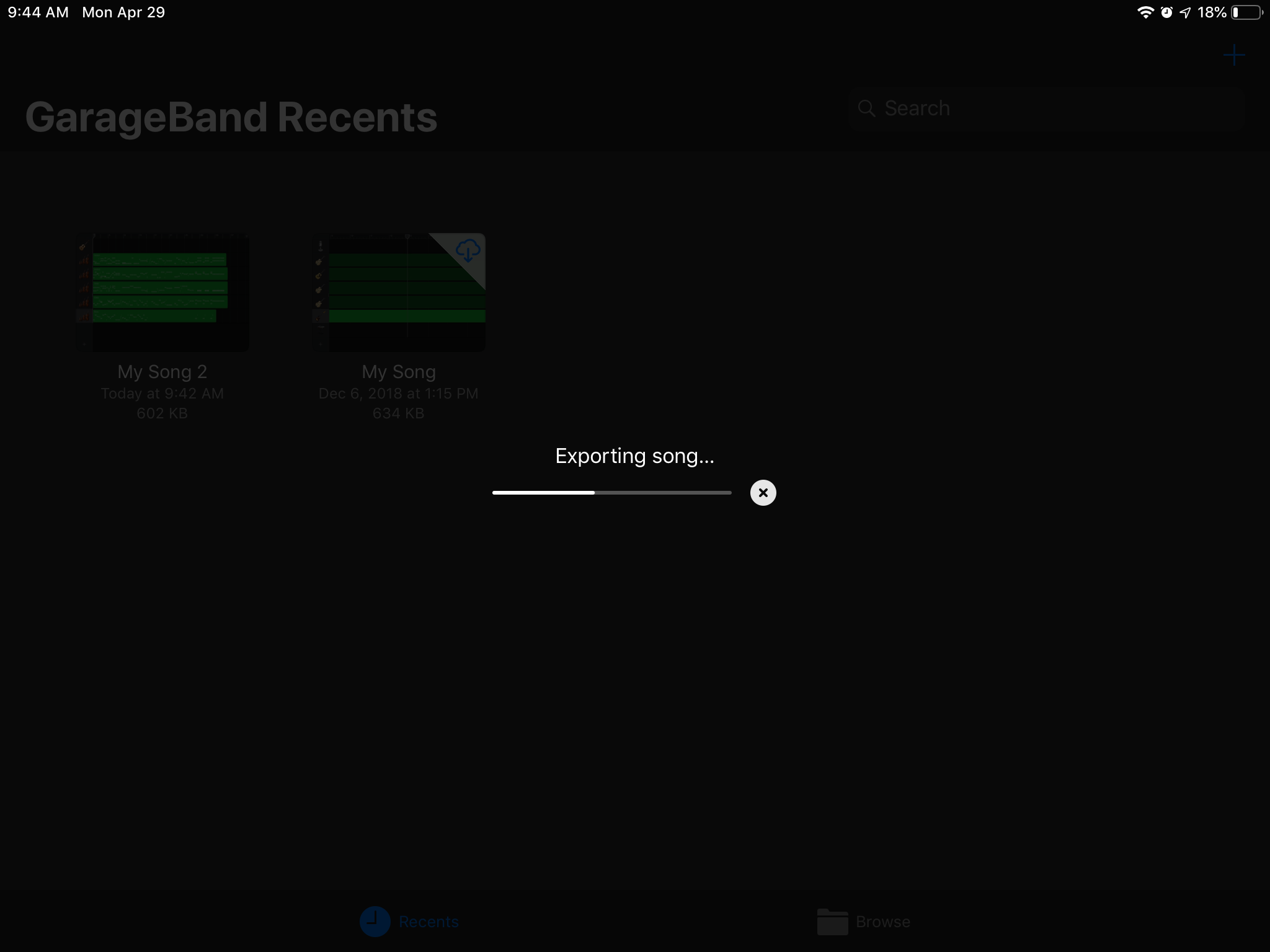
GarageBand génère le fichier audio.
-

Si vous avez choisi le courriel, le fichier audio apparaît en pièce jointe.
Le fichier audio utilise les sons de GarageBand.