Per iniziare
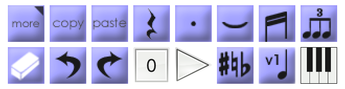
1. Barra degli strumenti
Qui trovi tutti gli strumenti di notazione. Il pulsante in alto a sinistra mostra gli strumenti aggiuntivi.

2. Vista della pagina
Apri la vista della pagina per regolare l’impaginazione prima di stampare o condividere la partitura.

3. Menu
Dal menu accedi alle impostazioni della partitura, delle tracce, della riproduzione e dell’app, oltre a file, esportazione e guida.
Inserimento OneFlick

Con OneFlick scegli l’elemento da inserire e la sua posizione in un solo gesto. È un metodo adatto a chi vuole velocizzare l’inserimento.
Inserimento tradizionale
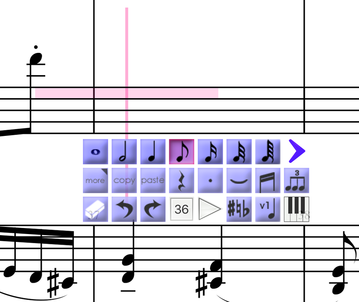
Scegli un elemento dalla barra degli strumenti e poi indica dove inserirlo. Questo metodo è particolarmente adatto a chi non ha mai usato un’app di notazione.
Nell’editor, apri « Menu » → « Impostazioni Partitura ». Il video mostra come impostare Indicazione di tempo, Armatura di chiave e Andamento all’inizio del brano.
Nell’editor, apri « Menu » → « Impostazioni Partitura » → « Impostazioni Traccia ».
Capitoli del video
0:00 Aggiungere una traccia
0:08 Riordinare le tracce
0:18 Mostrare o nascondere le tracce nell’editor
0:30 Eliminare una traccia
Il video è stato realizzato con la versione 2.2. L’interfaccia è cambiata, ma le operazioni illustrate sono le stesse.
Creando un Doppio pentagramma per pianoforte, il video mostra come aggiungere tracce, cambiare la chiave principale e raggruppare le tracce. Il modello si trova in « Modelli e campioni » nell’elenco dei file.
Nuovo video
Pubblicato il 2 gennaio 2025
Attiva i sottotitoli (CC). Il video non contiene commento audio.
Dalla versione 3.6.0, tieni premuto sullo strumento o sulla percussione selezionati per ascoltarne un’anteprima.
Capitoli del video
0:00 Introduzione
0:08 Anteprima degli strumenti melodici
0:42 Anteprima delle percussioni
Scopri come visualizzare una parte trasposta, ad esempio per una tromba in si bemolle, riproducendola all’altezza reale.
Attiva i sottotitoli (CC). Il video non contiene commento audio.
Il video è stato realizzato su un Galaxy S22 Ultra. L’interfaccia può apparire un po’ diversa su iPhone e iPad.
Il titolo del brano e il nome del file sono distinti.
Capitoli del video
0:00 Introduzione
0:10 Nome del file e titolo del brano
0:50 Titolo e crediti
1:45 Regolare lo spazio riservato al titolo
2:10 Piè di pagina
Se imposti il titolo prima del primo salvataggio, l’app ti propone di usarlo come nome del file.
Due funzioni essenziali dell’editor. Il primo video mostra come bloccare uno strumento per usarlo più volte. Il secondo presenta Il cursore di posizione. Attiva i sottotitoli (CC) per seguire le spiegazioni, senza commento audio.
Inserimento delle note: le basi di iWriteMusic. Video del 29 agosto 2023, registrato su Galaxy S22 Ultra. L’interfaccia può differire su iPhone e iPad. Attiva i sottotitoli (CC). Capitoli:
0:00 introduzione;
0:23 inserimento con il dito in modalità tradizionale;
1:20 scorrimento automatico;
1:43 gesto per annullare l’inserimento;
1:58 aggiungere armonie;
2:10 cambiare la durata di una nota;
2:18 inserire una nota;
2:26 tieni premuto per spostare la testa della nota verso l’alto o il basso;
3:03 inserire pause;
3:14 doppio tocco per bloccare lo strumento;
3:30 gomma;
4:18 inserimento con la penna;
4:58 alterazione;
5:49 travatura, legatura di valore, gruppo irregolare;
6:27 inserimento con il dito in modalità OneFlick;
7:36 con la tastiera in modalità tradizionale;
8:50 con la tastiera in modalità OneFlick;
9:35 modalità tastiera Senza inserimento. Video del 28 settembre 2023, con sottotitoli:
0:00 introduzione;
0:15 travatura;
1:14 gruppi irregolari;
2:43 legatura di valore;
3:07 punto di valore. Vedi anche la scrittura a più voci nella Masterclass. Il video di una versione precedente ripercorre queste basi in circa sei minuti, compresi inserimento, gomma, annulla e ripeti, scorrimento automatico nelle impostazioni, blocco, altezza, durata, armonie, cambio di voce e pause multiple.


Il video mostra come usare Lo strumento per le alterazioni per aggiungere diesis, bequadro, bemolle, doppio diesis o doppio bemolle e come mostrare o nascondere un alterazione di cortesia. Attiva i sottotitoli (CC). Il video è stato registrato su Galaxy S22 Ultra; l’interfaccia può differire su iPhone e iPad.
Strumenti aggiuntivi


Strumenti aggiuntivi (« More ») · Mostra solo l’elenco. Stanghette e segni di ripetizione. Video del 31 ottobre 2023 su Galaxy S22 Ultra, con sottotitoli (CC):
0:00 introduzione;
0:13 strumenti per le stanghette;
0:42 blocco con doppio tocco;
1:08 strumenti in modalità OneFlick;
1:25 aggiunta automatica delle stanghette;
1:45 note rosse se la durata supera quella della battuta;
2:28 svuotare o eliminare battute;
3:24 pause multiple. La Masterclass spiega come impostare un ordine di riproduzione non riconosciuto automaticamente dall’app. Secondo video, con sottotitoli:
0:00 sostituire o inserire stanghette;
0:30 cancellarle;
0:50 Parentesi di prima e seconda volta;
1:10 Segno e Dal Segno;
1:35 barre oblique;
1:55 svuotare o eliminare una battuta. Video sui cambi durante il brano:
0:00 chiave;
0:30 armatura di chiave;
1:20 indicazione di tempo;
1:55 andamento. Puoi cambiare i valori iniziali anche nelle impostazioni della partitura e la chiave nelle impostazioni della traccia. Alcuni video usano la versione 2.2: l’aspetto è diverso, ma le operazioni illustrate sono le stesse.


0:00 chiave ·
0:30 armatura di chiave ·
1:20 indicazione di tempo ·
1:55 andamento. I valori iniziali si regolano anche nelle impostazioni della partitura e la chiave in quelle della traccia.


tieni premuto per un secondo per visualizzare le frecce, poi toccane una. Tocca altrove per deselezionare. Lo strumento resta bloccato finché non ne scegli un altro. Per alzare o abbassare rapidamente una nota, usa Lo strumento di inserimento delle note. Dalla versione 3 puoi spostare le estremità di una legatura di portamento e regolare la lunghezza del gambo di una nota o di una nota di abbellimento.

tocca CM7 per aprire la barra di inserimento, poi un pulsante per aprire Il selettore degli accordi. Crea il simbolo e conferma con OK. Per cancellarlo, seleziona la gomma e il simbolo. Nelle impostazioni della partitura regoli dimensione del testo, posizione predefinita e suddivisione minima del ritmo armonico.


scegli la nota iniziale, scrivi e conferma con Invio. Usa i comandi di spostamento e scegli una riga da 1 a 10. Per correggere una sillaba, seleziona nota e riga; per cancellarla, usa la gomma. Regola la dimensione nelle impostazioni della partitura.

indica la posizione con le guide orizzontale e verticale, poi scrivi. Tocca il testo per modificarlo o usa la gomma per eliminarlo. Video del 2 gennaio 2025, sottotitoli CC, Galaxy S22 Ultra:
0:00 introduzione;
0:09 « Corsivo »;
0:40 « Tutte le tracce »;
1:02 spostamento individuale;
1:50 cancellazione simultanea. Opzioni dalla versione 3.6.0.

Seleziona le note ai due estremi e imposta lo spostamento. Usa Il comando di annullamento per annullare.

Inseriscile come note normali, senza selezionare una durata. Posizionale con le guide orizzontale e verticale. Se ne inserisci più di una, assumono automaticamente la forma di semicrome.

Seleziona la prima e l’ultima nota, poi « Applica ». Per cancellare, seleziona la stessa zona e scegli « Cancella ».


Seleziona le due note agli estremi, senza pause nel gruppo. Per cancellare, usa la gomma tra le note. Sposta gli estremi con Lo strumento di spostamento. Per cambiare la forma, seleziona una nota a un estremo con lo strumento Legatura di portamento.


Scegli un segno di dinamica e poi una nota. Per forcelle di crescendo e diminuendo, imposta inizio e fine con le guide orizzontale e verticale. Per cancellare, seleziona la gomma e poi il segno.


Scegli il segno e poi la nota. Per cancellare, seleziona la gomma e poi il segno.


Scegli il segno, poi la prima e l’ultima nota del passaggio. Per cancellare, seleziona la gomma e poi il segno.


Scegli l’indicazione e poi la nota. Per cancellare, seleziona la gomma e poi l’indicazione.
Seleziona la prima e l’ultima battuta. L’editor mostra un indicatore (per esempio 4/15). Il simbolo appare nella vista della pagina quando è visibile una sola traccia. Una modifica nel gruppo annulla il raggruppamento.

Seleziona un pausa con lo strumento contrassegnato dalla X blu. Resta visibile in blu nell’editor e scompare dalla pagina. Selezionalo di nuovo con lo stesso strumento per ripristinarlo. Lo strumento è utile nella scrittura a più voci.


Scegli il segno e poi la nota. Per cancellare, seleziona la gomma e poi il segno.


Scegli il segno e poi uno spazio vuoto sul pentagramma. Per cancellare, seleziona la gomma e poi il segno.


Scegli uno stile e poi una testa di nota. Per ripristinarla, riapplica lo stile normale. Per le percussioni attiva « Notazione Percussioni » nelle impostazioni della traccia e usa « Cambia Mappa Notazione » per associare note e suoni.


Scegli il tipo, poi i pentagrammi della prima e dell’ultima traccia. Per rimuovere il gruppo, usa la gomma sulla parentesi.
Elenco dei file

La schermata mostra i comandi dell’elenco dei file in modalità normale.

La schermata mostra i comandi in modalità di modifica. I comandi di caricamento e download di iCloud non sono disponibili su Android.

Gestione avanzata dei file è stato introdotto nella versione 3.4.0. I dispositivi senza l’estensione possono consultare cartelle e contenuti condivisi tramite iCloud da un dispositivo che la usa, ma non modificarli con i suoi strumenti. Su Android la disposizione degli strumenti è diversa.
Disponibile come acquisto in-app.
Vista della pagina
Vista della pagina: dalla versione 3 le parti vengono generate automaticamente e l’impaginazione della partitura completa e delle singole parti è indipendente. Il video mostra come scegliere le tracce visibili nell’editor e nella pagina e creare una parte personalizzata.
Condividi le tue partiture con altre app
Apri il menu nell’editor della partitura e vai alla sezione di esportazione. Scegli il formato in base a ciò che vuoi condividere.

Novità della versione 3.7.0. Scegli Audio File (WAV) e, quando il file è pronto, scegli dove salvarlo o condividerlo. Il WAV contiene il suono della partitura riprodotta da iWriteMusic.
Disponibile come acquisto in-app.
Novità della versione 3.7.0. Scegli File MusicXML, poi salva o condividi il file. Aprilo o importalo in un’app di notazione compatibile con MusicXML per continuare a modificare la partitura.
Disponibile come acquisto in-app.
Scegli File MIDI standard, poi salva o condividi il file. Importalo in GarageBand o in un’altra app compatibile con MIDI per lavorare con i dati di esecuzione.
Disponibile come acquisto in-app.
-

Nell’elenco dei brani di GarageBand, tieni premuto il brano in cui hai importato il MIDI per aprire il menu delle azioni.
-

Scegli la condivisione, quindi il formato brano.
-

Scegli come condividere il file, per esempio via e-mail.
-
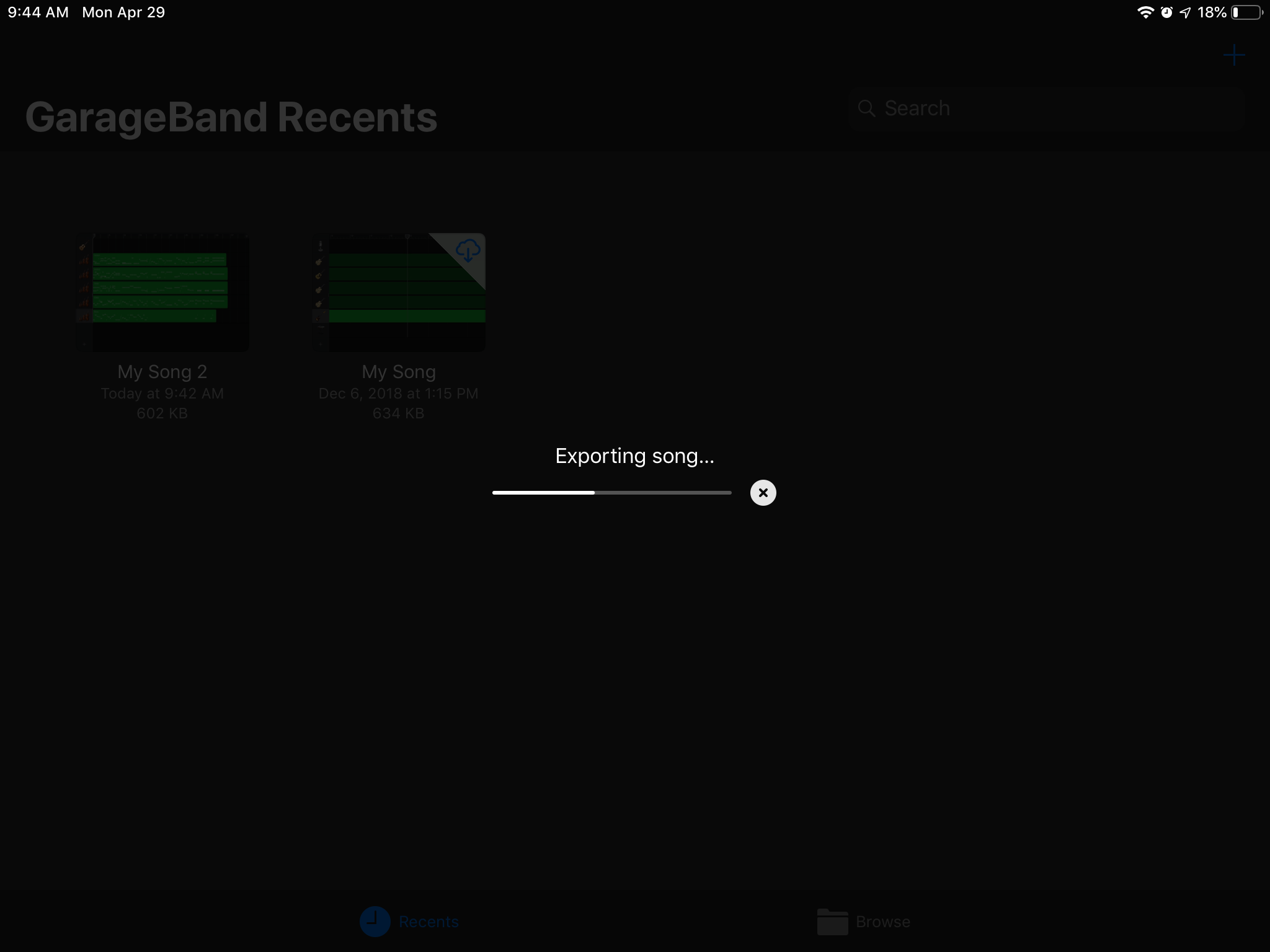
GarageBand crea il file audio.
-

Se hai scelto l’e-mail, il file audio compare come allegato.
L’audio usa i suoni di GarageBand.