Como começar
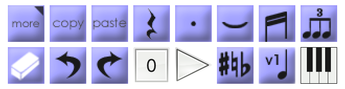
1. Caixa de ferramentas
Aqui ficam todas as ferramentas de notação. O botão no canto superior esquerdo mostra as ferramentas adicionais.

2. Visualização da página
Abra a visualização da página para ajustar a diagramação antes de imprimir ou compartilhar a partitura.

3. Menu
O menu dá acesso às configurações da partitura, das faixas, da reprodução e do aplicativo, além dos arquivos, da exportação e da ajuda.
Entrada OneFlick

Com OneFlick, escolha o elemento e sua posição em um só gesto. Esse método é indicado para quem quer inserir notas mais rapidamente.
Entrada tradicional
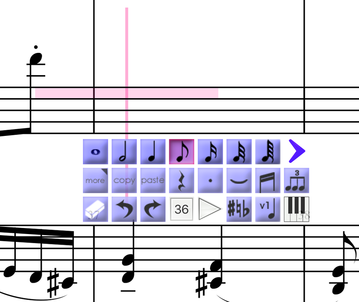
Escolha um elemento na caixa de ferramentas e indique onde inseri-lo. Esse método é especialmente indicado para quem nunca usou um aplicativo de notação.
No editor, abra « Cardápio » → « Configurações da Partitura ». O vídeo mostra como definir Fórmula de compasso, Armadura de clave e Andamento no início da música.
No editor, abra « Cardápio » → « Configurações da Partitura » → « Configurações da Faixa ».
Capítulos do vídeo
0:00 Adicionar uma faixa
0:08 Reordenar faixas
0:18 Mostrar ou ocultar faixas no editor
0:30 Excluir uma faixa
O vídeo foi gravado na versão 2.2. A interface mudou, mas as operações demonstradas continuam iguais.
Ao criar um Pauta dupla para piano, o vídeo mostra como adicionar faixas, mudar a clave principal e agrupar faixas. O modelo fica em « Modelos e Samples » na lista de arquivos.
Novo vídeo
Publicado em 2 de janeiro de 2025
Ative as legendas (CC). O vídeo não tem narração.
Desde a versão 3.6.0, toque e mantenha pressionado o instrumento ou a percussão selecionada para ouvir uma amostra.
Capítulos do vídeo
0:00 Introdução
0:08 Amostra de instrumentos melódicos
0:42 Amostra de percussão
Veja como exibir uma parte transposta, por exemplo para trompete em si bemol, mantendo a altura real na reprodução.
Ative as legendas (CC). O vídeo não tem narração.
O vídeo foi gravado em um Galaxy S22 Ultra. A interface pode ser um pouco diferente no iPhone e no iPad.
O título da música e o nome do arquivo são independentes.
Capítulos do vídeo
0:00 Introdução
0:10 Nome do arquivo e título da música
0:50 Título e créditos
1:45 Ajustar o espaço reservado ao título
2:10 Rodapé
Se definir o título antes de salvar pela primeira vez, o aplicativo oferecerá a opção de usá-lo como nome do arquivo.
Duas funções essenciais do editor. O primeiro vídeo mostra como bloquear uma ferramenta para usá-la repetidamente. O segundo apresenta O controle deslizante de posição. Ative as legendas (CC) para acompanhar as explicações, sem narração.
Inserção de notas: noções básicas do iWriteMusic. Vídeo de 29 de agosto de 2023, gravado em um Galaxy S22 Ultra. A interface pode ser diferente no iPhone e no iPad. Ative as legendas (CC). Capítulos:
0:00 introdução;
0:23 entrada com o dedo no modo tradicional;
1:20 rolagem automática;
1:43 gesto para cancelar a entrada;
1:58 adicionar harmonias;
2:10 mudar a duração de uma nota;
2:18 inserir uma nota;
2:26 manter o toque para mover a cabeça da nota para cima ou para baixo;
3:03 inserir pausas;
3:14 toque duplo para bloquear a ferramenta;
3:30 borracha;
4:18 entrada com caneta;
4:58 acidente;
5:49 barra de ligação, ligadura de prolongamento, quiáltera;
6:27 entrada com o dedo no modo OneFlick;
7:36 pelo teclado no modo tradicional;
8:50 pelo teclado no modo OneFlick;
9:35 modo de teclado Sem entrada. Vídeo de 28 de setembro de 2023, com legendas:
0:00 introdução;
0:15 barra de ligação;
1:14 quiálteras;
2:43 ligadura de prolongamento;
3:07 ponto de aumento. Veja também a escrita com várias vozes na Masterclass. O vídeo de uma versão anterior resume essas operações em cerca de seis minutos, incluindo entrada, borracha, desfazer e refazer, rolagem automática nas configurações, bloqueio, altura, duração, harmonias, troca de voz e pausas de múltiplos compassos.


O vídeo mostra como usar A ferramenta de acidentes para adicionar sustenido, bequadro, bemol, dobrado sustenido ou dobrado bemol e como mostrar ou ocultar um acidente de precaução. Ative as legendas (CC). O vídeo foi gravado em um Galaxy S22 Ultra; a interface pode ser diferente no iPhone e no iPad.
Ferramentas adicionais


Ferramentas adicionais (« Mais ») · Mostrar apenas a lista. Barras de compasso e sinais de repetição. Vídeo de 31 de outubro de 2023 no Galaxy S22 Ultra, com legendas (CC):
0:00 introdução;
0:13 ferramentas de barra de compasso;
0:42 bloquear com toque duplo;
1:08 ferramentas no modo OneFlick;
1:25 adição automática de barras de compasso;
1:45 notas vermelhas ao exceder a duração da compasso;
2:28 limpar ou excluir compassos;
3:24 pausas de múltiplos compassos. A Masterclass mostra como definir uma ordem de reprodução que o aplicativo não reconhece automaticamente. Segundo vídeo, com legendas:
0:00 substituir ou inserir barras de compasso;
0:30 apagá-las;
0:50 Chaves de primeira e segunda volta;
1:10 Segno e Dal Segno;
1:35 barras oblíquas;
1:55 limpar ou excluir uma compasso. Vídeo sobre alterações durante a música:
0:00 clave;
0:30 armadura de clave;
1:20 fórmula de compasso;
1:55 andamento. Também é possível mudar os valores iniciais nas configurações da partitura e a clave nas configurações da faixa. Alguns vídeos usam a versão 2.2: a aparência mudou, mas as operações demonstradas são as mesmas.


0:00 clave ·
0:30 armadura de clave ·
1:20 fórmula de compasso ·
1:55 andamento. Os valores iniciais também podem ser alterados nas configurações da partitura, e a clave nas configurações da faixa.


mantenha o toque por um segundo para mostrar as setas e toque em uma delas. Toque em outro lugar para cancelar a seleção. A ferramenta fica bloqueada até que outra seja escolhida. Para mover uma nota rapidamente para cima ou para baixo, use A ferramenta de inserção de notas. Desde a versão 3, é possível mover as extremidades de uma legato e ajustar o comprimento da haste de uma nota ou nota ornamental.

toque em CM7 para abrir a barra de entrada e depois em um botão para abrir O seletor de acordes. Monte a cifra e confirme com OK. Para apagar, selecione a borracha e a cifra. Nas configurações da partitura, ajuste o tamanho do texto, a posição padrão e a divisão mínima do ritmo harmônico.


selecione a nota inicial, digite e confirme com Enter. Use os controles de deslocamento e escolha uma linha de 1 a 10. Para alterar uma sílaba, selecione a nota e a linha; para apagar, use a borracha. Ajuste o tamanho nas configurações da partitura.

marque a posição com as guias horizontal e vertical e digite. Toque no texto para editar ou use a borracha para apagar. Vídeo de 2 de janeiro de 2025, legendas CC, Galaxy S22 Ultra:
0:00 introdução;
0:09 « Itálico »;
0:40 « Todas as faixas »;
1:02 mover individualmente;
1:50 apagar em conjunto. Opções disponíveis desde a versão 3.6.0.

Selecione as notas nos extremos e defina o deslocamento. Use O comando de desfazer para desfazer.

Insira como notas comuns, sem selecionar a duração. Posicione com as guias horizontal e vertical. Ao inserir mais de uma, elas assumem automaticamente a forma de semicolcheias.

Selecione a primeira e a última nota e escolha « Aplicar ». Para limpar, selecione a mesma região e escolha « Limpar ».


Selecione as duas notas nos extremos, sem pausas no grupo. Para apagar, use a borracha entre as notas. Mova os extremos com A ferramenta de movimentação. Para mudar a forma, selecione uma nota em um dos extremos com a ferramenta Legato.


Escolha um sinal de dinâmica e depois uma nota. Para sinais de crescendo e diminuendo, marque o início e o fim com as guias horizontal e vertical. Para apagar, selecione a borracha e depois o sinal.


Escolha o sinal e depois a nota. Para apagar, selecione a borracha e depois o sinal.


Escolha o sinal e depois a primeira e a última nota do trecho. Para apagar, selecione a borracha e depois o sinal.


Escolha a indicação e depois a nota. Para apagar, selecione a borracha e depois a indicação.
Selecione a primeira e a última compasso. O editor exibe um indicador, como 4/15. O símbolo aparece na visualização de página quando apenas uma faixa está visível. Alterar um elemento do grupo desfaz o agrupamento.

Selecione um pausa com a ferramenta marcada por um X azul. Ele continua visível em azul no editor e desaparece da página. Selecione-o de novo com a mesma ferramenta para restaurá-lo. A ferramenta é útil ao escrever com várias vozes.


Escolha o sinal e depois a nota. Para apagar, selecione a borracha e depois o sinal.


Escolha o sinal e depois um espaço vazio no pentagrama. Para apagar, selecione a borracha e depois o sinal.


Escolha um estilo e depois uma cabeça de nota. Para restaurar, reaplique o estilo normal. Para percussão, ative « Notação de percussão » nas configurações da faixa e use « Alterar mapa de notação » para associar notas e sons.


Escolha o tipo e os pentagramas da primeira e da última faixa do grupo. Para remover, use a borracha sobre a chave ou o colchete.
Lista de arquivos

A imagem mostra os comandos da lista de arquivos no modo normal.

A imagem mostra os comandos no modo de edição. Os comandos de envio e download do iCloud não estão disponíveis no Android.

Gerenciamento avançado de arquivos foi introduzido na versão 3.4.0. Dispositivos sem a extensão podem consultar pastas e conteúdos compartilhados via iCloud por dispositivos com a extensão, mas não alterá-los com as ferramentas dela. No Android, a disposição das ferramentas é diferente.
Disponível como compra no aplicativo.
Visualização de página
Visualização de página: desde a versão 3, as partes são geradas automaticamente, com configurações de diagramação independentes para a partitura completa e cada parte. O vídeo mostra como escolher as faixas visíveis no editor e na página e criar uma parte personalizada.
Compartilhe suas partituras com outros aplicativos
Abra o menu no editor de partituras e vá à seção de exportação. Escolha o formato de acordo com o que você quer compartilhar.

Novidade da versão 3.7.0. Escolha Audio File (WAV) e, quando o arquivo estiver pronto, selecione onde salvá-lo ou compartilhá-lo. O WAV contém o som da partitura reproduzida pelo iWriteMusic.
Disponível como compra no aplicativo.
Novidade da versão 3.7.0. Escolha Arquivo MusicXML e salve ou compartilhe o arquivo. Abra-o ou importe-o em um aplicativo de notação compatível com MusicXML para continuar editando a partitura.
Disponível como compra no aplicativo.
Escolha Arquivo MIDI padrão e salve ou compartilhe o arquivo. Importe-o no GarageBand ou em outro aplicativo compatível com MIDI para trabalhar com os dados da execução.
Disponível como compra no aplicativo.
-

Na lista de músicas do GarageBand, mantenha pressionada a música em que você importou o MIDI para abrir o menu de ações.
-

Escolha compartilhar e selecione o formato de música.
-

Escolha um modo de compartilhamento, como e-mail.
-
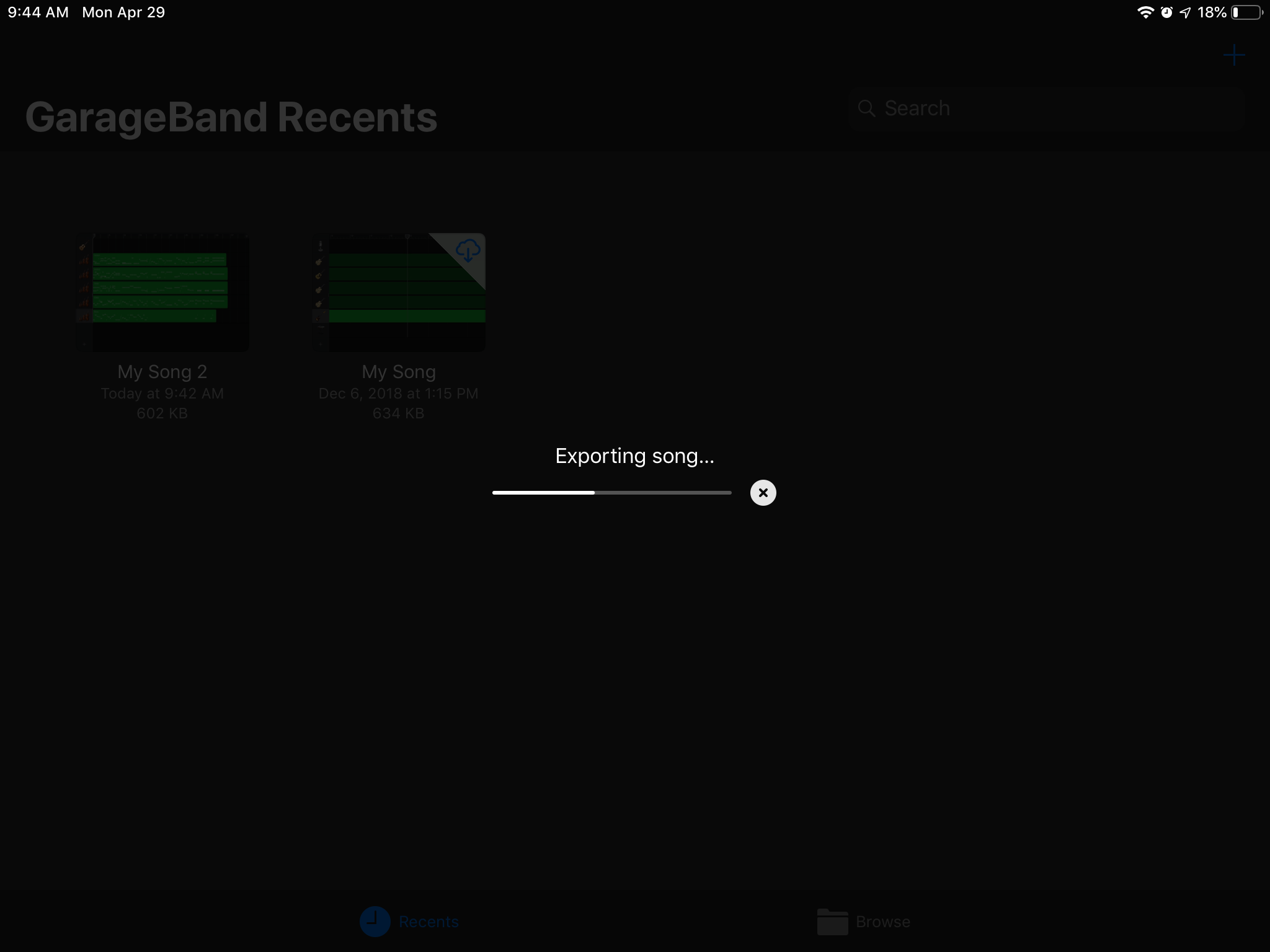
O GarageBand cria o arquivo de áudio.
-

Se você escolheu e-mail, o arquivo de áudio aparece como anexo.
O áudio usa os sons do GarageBand.